
 Spanish
Mensajes para clientes #
Mientras usted crea una campaña, sus clientes ven —entre otras pantallas— el mensaje de agradecimiento al final de un funnel, la página que se abre al hacer clic en un enlace para desuscribirse, los pasos de verificación de un formulario o la pantalla de espera de una campaña con mucha demanda. Prisma Campaigns muestra textos predefinidos en estos lugares pero usted puede actualizarlos desde Settings/Language & Client Messages.
Para una descripción general de la página de configuración, consulte Idioma y mensajes para clientes.
Cómo funcionan los mensajes para clientes #
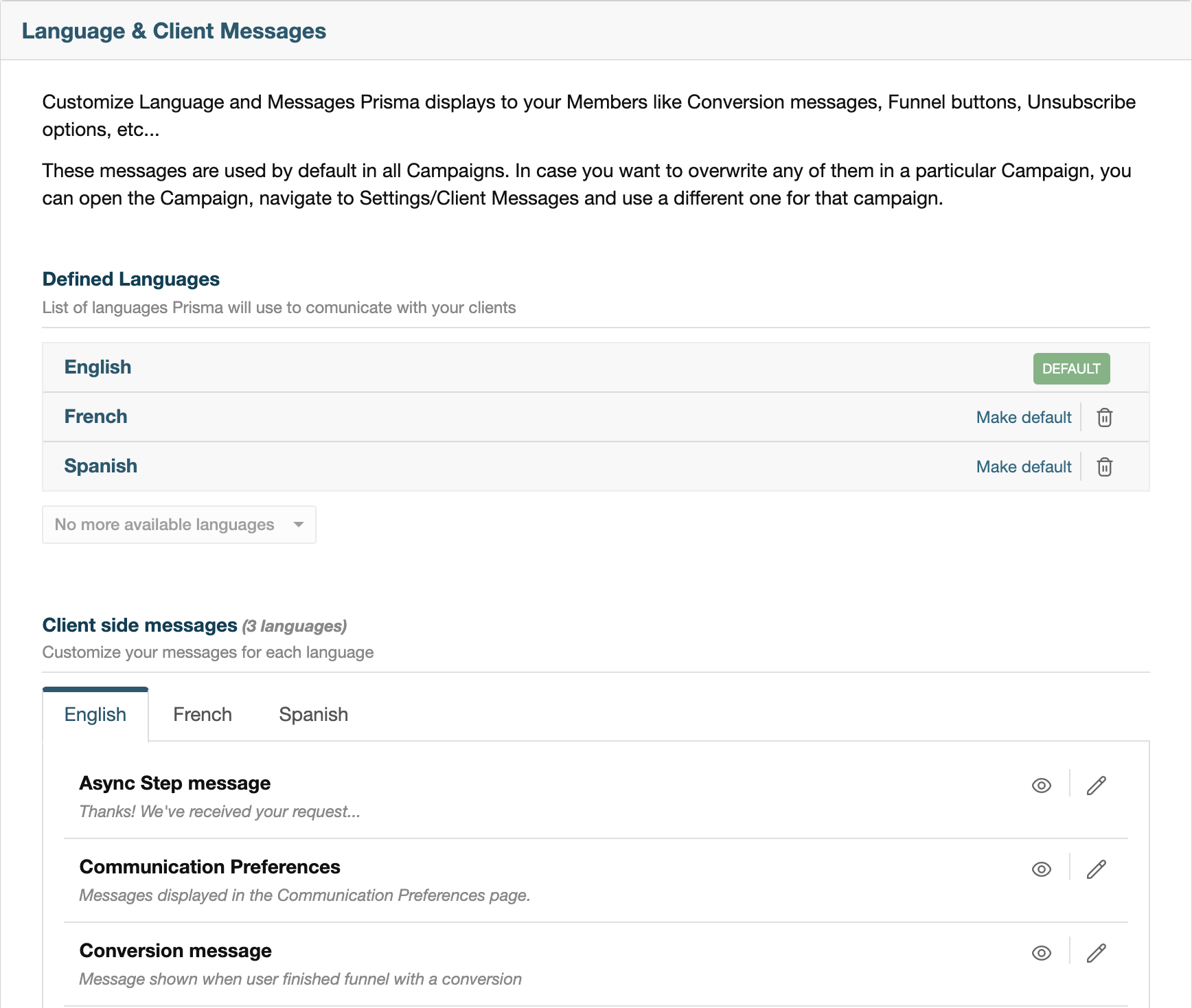
En Settings/Language & Client Messages encontrará dos bloques:
- Defined Languages: los idiomas que Prisma Campaigns puede utilizar para comunicarse con sus clientes (inglés, español y francés), donde uno de ellos aparece marcado como DEFAULT. Haga clic en Make default junto a otro idioma para cambiarlo, o en el ícono de papelera para eliminar uno que no utilice.
- Client side messages: una pestaña por idioma, con una fila por mensaje. Cada fila tiene un ícono de vista previa (ojo) y uno de edición (lápiz).
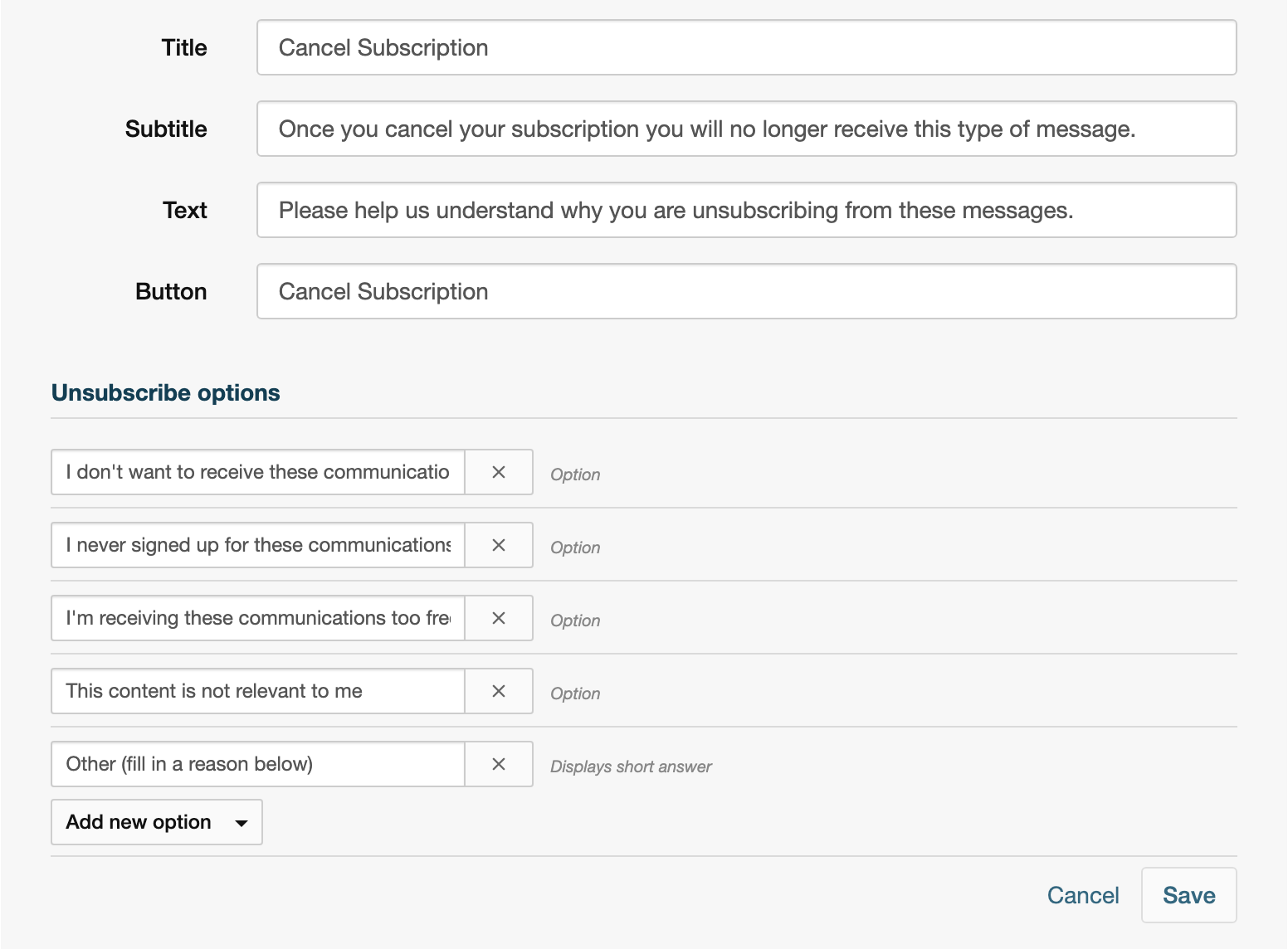
Cada mensaje tiene sus propios campos (títulos, textos, etiquetas de botones y opciones):
Reset to default restaura los textos originales para ese idioma y Cancel descarta sus cambios.
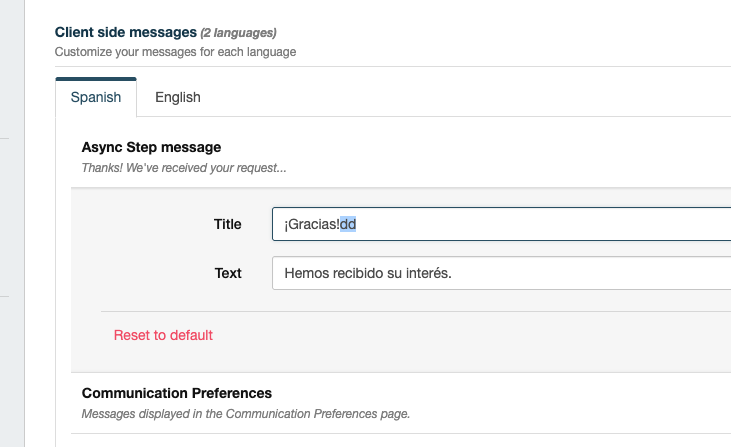
Hacer clic en Save dentro de un mensaje solo conserva sus cambios en la página. Para aplicarlos, haga clic en el botón Save que se encuentra al final de la página Language & Client Messages. Hasta entonces, los clientes seguirán viendo los textos anteriores.
Tenga en cuenta lo siguiente al editar:
- Idioma. Prisma Campaigns muestra a cada cliente los mensajes de su idioma cuando ese dato está disponible en su perfil, y los del idioma por defecto en caso contrario. Recuerde actualizar todas las pestañas de idioma que utilice.
- Mensajes específicos de una campaña. Los textos definidos aquí aplican a todas las campañas. Para utilizar textos diferentes en una campaña en particular, abra la campaña y vaya a Settings/Language & Client Messages, como se explica en Configuración de la campaña.
- Formato. La mayoría de los textos del funnel y de desuscripción aceptan HTML básico, como
<b>para negrita o<br>para un salto de línea. Las páginas de error independientes (Not Found, Customer Not Valid, Finished Visit y Unsubscribe not allowed) muestran solo texto plano. - Marcadores. Algunos textos incluyen valores entre llaves, como
{0}. Prisma Campaigns los reemplaza al mostrar el mensaje (por ejemplo, por la cantidad de segundos restantes o el nombre de una categoría). Manténgalos en su versión del texto. - Vista previa. El ícono de ojo muestra el mensaje dentro de una de sus landing pages para que pueda comprobar cómo se ve con sus estilos. Elija la landing page en la lista Preview message; debe contener el plugin que utiliza el mensaje (por ejemplo,
{{plugin.unsubscribe}}para los mensajes de desuscripción). Algunos mensajes, como los de los pasos de verificación, solo se muestran dentro de un paso del funnel y aparecen vacíos o casi vacíos en la vista previa.
Según la configuración de su empresa, los nombres de algunos mensajes utilizan Member en lugar de Customer (por ejemplo, Member Not Valid). Se trata de los mismos mensajes.
Mensajes del funnel #
Estos mensajes se muestran mientras un cliente recorre el funnel de una campaña. Las pantallas de fin del funnel (conversión, finalización, paso asíncrono, redirección, campaña descartada y campaña finalizada) aparecen dentro de la landing page de la campaña. Cuando el funnel se abre en una ventana emergente o modal, la ventana se cierra en su lugar.
| Mensaje | Cuándo lo ve el cliente | Textos que puede modificar |
|---|---|---|
| Conversion message | El cliente completa el funnel y la campaña lo cuenta como una conversión. También se muestra si el cliente vuelve a abrir el funnel después de convertir. | Título, texto |
| Finished message | El cliente llega al último paso del funnel sin convertir. | Título, texto |
| Async Step message | El funnel se detiene hasta que ocurra otra acción, por ejemplo un paso que espera a que el cliente interactúe con un email o un SMS. | Título, texto |
| Redirect Fallback | El funnel redirige al cliente a otra página. Incluye un enlace por si la redirección no ocurre automáticamente; {0} se reemplaza por la URL de destino. | Título, texto |
| Dismissed Campaign | El cliente hace clic en el enlace para descartar una campaña que se muestra en una landing page (vea Allow Dismiss campaign en Unsubscribe & Dismiss). | Título, texto |
| Ended Campaign | El cliente abre una campaña que ya no está activa. | Título, texto |
| Funnel Navigation | Todos los pasos del funnel. | Botones, enlace para descartar, mensajes de error y textos de carga de archivos (vea más abajo) |
Funnel Navigation agrupa los textos que comparten todos los pasos del funnel:
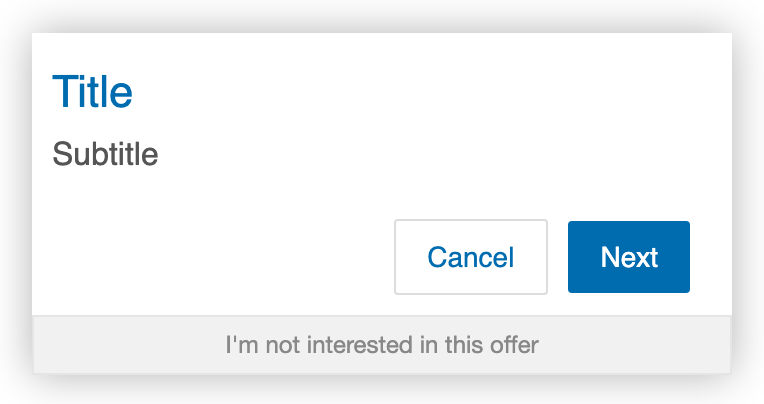
- Navigation: las etiquetas de los botones Cancel, Ok, Confirm, Next, Submit y Close, y el texto del Dismiss link (por defecto, “No me interesa esta promoción” en español).
- Error messages: los mensajes de validación que se muestran cuando un campo obligatorio está vacío, una fecha o una dirección de email no es válida, o no se respeta la cantidad mínima o máxima de selecciones.
- Files: los textos de los campos de carga de archivos, como la etiqueta del área para soltar archivos y los mensajes para archivos demasiado grandes, de un tipo no válido o que superan la cantidad permitida. Valores como
{{maxFilesize}}y{{maxFiles}}se reemplazan por los límites del campo.
Páginas de error y de estado #
Estas páginas se muestran de forma independiente, sin la landing page de la campaña, cuando un enlace no puede continuar. Muestran texto plano en tres partes: título, subtítulo y texto.
| Mensaje | Cuándo lo ve el cliente |
|---|---|
| Not Found | El enlace que abrió el cliente ya no es válido: la campaña se despublicó o está fuera de su programación, el enlace está incompleto o venció, o la campaña no tiene configurada una landing page de desuscripción. |
| Customer Not Valid | El cliente abre una campaña para la que ya no es elegible, por ejemplo porque ya convirtió, la descartó o se desuscribió. |
| Finished Visit | El cliente abre un enlace de una visita que ya se completó en otra campaña. |
Customer Not Valid y Finished Visit siempre utilizan los textos del idioma por defecto e ignoran los mensajes específicos de la campaña.
Páginas de desuscripción #
Cuando un cliente hace clic en el enlace para desuscribirse de un email o un SMS, Prisma Campaigns abre la landing page de desuscripción configurada en la campaña (vea Unsubscribe & Dismiss). Esa landing page debe incluir el plugin {{plugin.unsubscribe}}, que muestra uno de los siguientes mensajes según si el alcance configurado es la campaña, su categoría o grupo, o todas las comunicaciones. Una configuración independiente de la campaña determina si la baja resultante se aplica a todos los canales salientes o solo al canal por el que se contactó al cliente.
| Mensaje | Cuándo lo ve el cliente | Textos que puede modificar |
|---|---|---|
| Unsubscribe from Campaign | La campaña desuscribe a los clientes solamente de esa campaña. También se utiliza cuando la campaña no tiene una categoría ni un grupo asignados. | Título, subtítulo, texto, botón, opciones de desuscripción |
| Unsubscribe from Category & Group | La campaña desuscribe a los clientes de su categoría, de su grupo o de ambos. En el subtítulo, {0} se reemplaza por el nombre de la categoría, del grupo o de ambos. | Título, subtítulo, botón, opciones de desuscripción |
| Unsubscribe from all communications | La campaña desuscribe a los clientes de todas las comunicaciones. | Título, subtítulo, texto, botón, opciones de desuscripción |
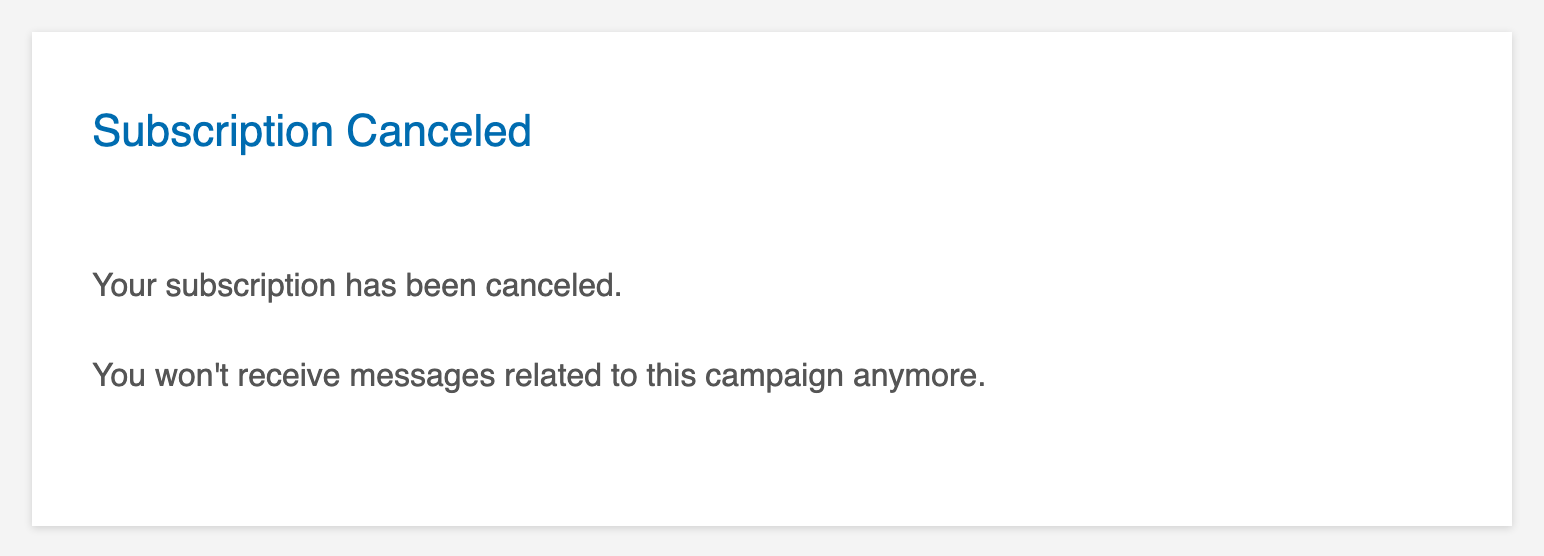
| Unsubscribe from Campaign - Confirmation, Unsubscribe from Category & Group - Confirmation, Unsubscribe from all communications - Confirmation | El cliente confirma la desuscripción. En la confirmación de categoría y grupo, {0} se reemplaza por la categoría, el grupo o ambos. | Título, texto |
| Unsubscribe not allowed | La campaña pertenece a una categoría excluida de las políticas de comunicación (por ejemplo, comunicaciones regulatorias), por lo que el cliente no puede desuscribirse. | Título, subtítulo, texto |
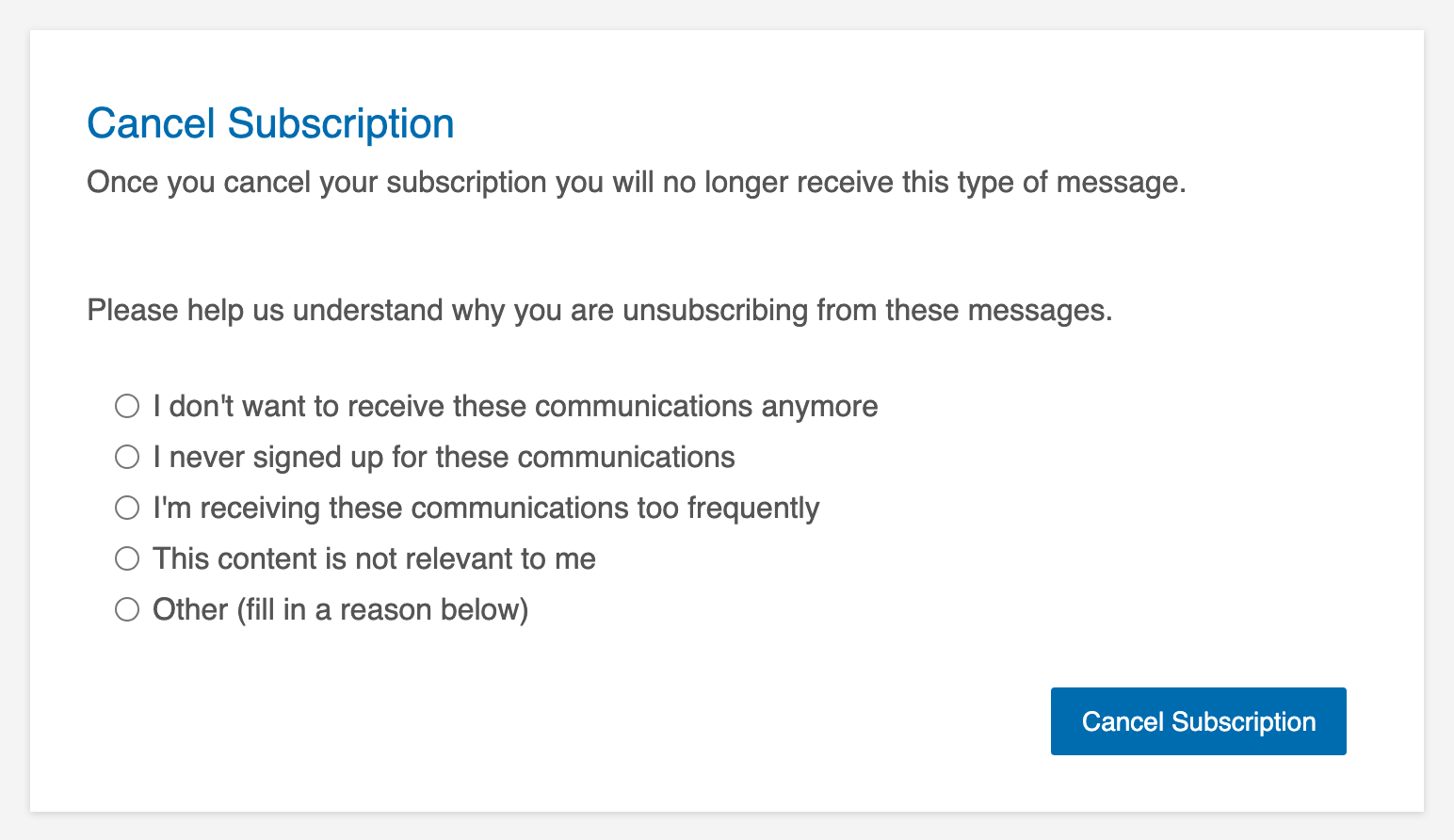
Las Unsubscribe options son los motivos que un cliente puede elegir antes de confirmar. Utilice Add new option para agregar un motivo, ya sea como Option (una respuesta fija) o como Displays short answer (el cliente escribe su propio motivo en un cuadro de texto), y el botón × para eliminar uno. Tenga en cuenta que:
- En la página de desuscripción, las opciones se listan en orden alfabético, con la opción de respuesta corta siempre al final.
- Las páginas de categoría y grupo muestran el texto (el párrafo sobre las opciones) de Unsubscribe from Campaign, por lo que conviene revisar ambos mensajes en conjunto.
Enlace de desuscripción por defecto #
Cuando un email no incluye un enlace para desuscribirse ni un enlace a las preferencias de comunicación, Prisma Campaigns puede agregar un enlace para desuscribirse al final del mensaje. Unsubscribe default link define el texto de ese enlace (por defecto, “Cancelar suscripción” en español).
Página de preferencias de comunicación #
El mensaje Communication Preferences contiene todos los textos de la página en la que los clientes eligen de qué canales, categorías y grupos desean recibir comunicaciones. La página se muestra mediante el plugin {{plugin.communication-preferences}}, como se explica en Página de preferencias de comunicación.
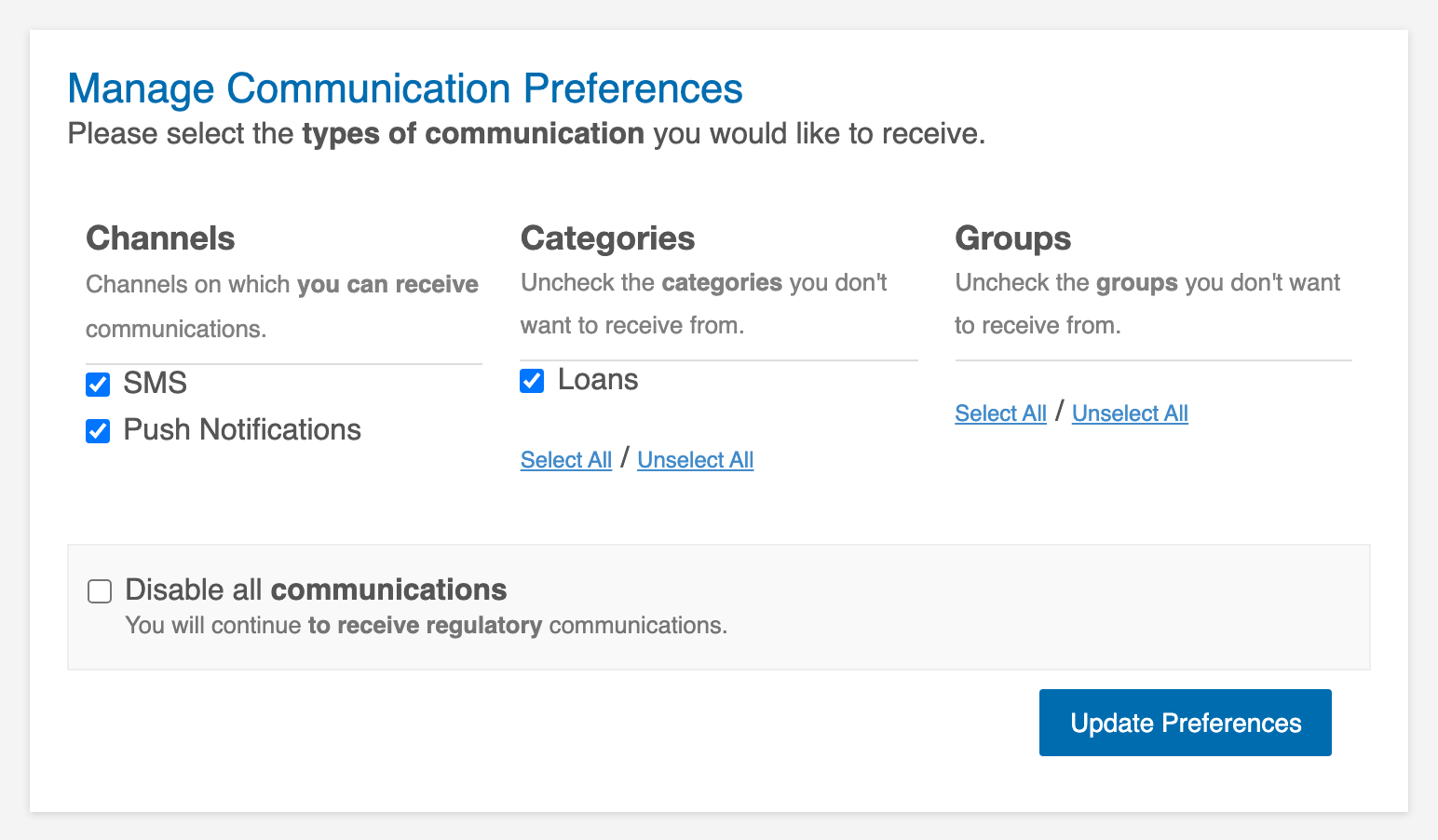
Puede modificar:
- El título y el subtítulo de la página, y la etiqueta del botón de envío (por defecto, “Actualizar” en español).
- El título y el subtítulo de las secciones Channels, Categories y Groups, y el nombre que se muestra para cada canal (Email, SMS, Push Notifications y Direct Mail).
- Los enlaces Select All y Unselect All.
- La opción para deshabilitar todas las comunicaciones, su aclaración (por defecto, “Usted continuará recibiendo las comunicaciones regulatorias.” en español) y el mensaje que se muestra cuando todas las comunicaciones salientes ya están deshabilitadas.
- El título y el texto que se muestran después de que el cliente guarda sus preferencias.
Mensajes de verificación #
Estos mensajes se muestran dentro de los pasos de verificación de un funnel (vea Pasos del funnel), cuando esos pasos están habilitados para su empresa.
| Mensaje | Paso del funnel | Textos que puede modificar |
|---|---|---|
| Phone validation by sending a code | Phone/Email Verification que envía un código por SMS. | Título, subtítulo, instrucciones del código, botones Send Code, de reenvío y Verify, mensajes de código incorrecto y de error de envío, y los textos para abandonar el proceso |
| Phone number validation by sending a link to a web page. | Phone/Email Verification que envía un enlace por SMS. | Título, subtítulo, botones de envío y reenvío, mensaje enviado, error de envío y los textos para abandonar el proceso |
| Email verification | Phone/Email Verification que envía un enlace por email. | Título, subtítulo, botones de envío y reenvío, mensaje enviado, error de envío y los textos para abandonar el proceso |
| One time password verification | OTP Verification. El título cambia según si el código se envió por SMS, por email o por ambos. | Mensajes de código enviado, instrucciones del código, botones de reenvío y Verify, mensaje de código incorrecto y los textos para abandonar el proceso |
| Identity Validation | Pasos de validación de identidad con un proveedor externo, mientras la validación está en curso. | Título, texto |
En los botones de reenvío, {0} se reemplaza por la cantidad de segundos que el cliente debe esperar antes de solicitar un nuevo código o enlace.
Virtual Queue #
Cuando una campaña limita la cantidad de clientes que pueden recorrer su funnel al mismo tiempo (Limit number of concurrent users en la configuración del funnel) y se alcanza el límite, los nuevos clientes esperan en una fila. El mensaje Virtual Queue define el título, el mensaje y el texto de ayuda que se muestra debajo de la posición del cliente en la fila (por defecto, “La posición de espera se actualiza automáticamente.” en español).
Qué mensajes revisar primero #
Todos los mensajes tienen textos por defecto adecuados, por lo que no es necesario modificar cada uno de ellos. Estos son los que los clientes ven con más frecuencia y los mejores candidatos para adaptar a la voz de su institución:
- Conversion message y Finished message, la última pantalla de la mayoría de los funnels.
- Funnel Navigation, en especial las etiquetas de los botones y el enlace para descartar.
- Los mensajes de Unsubscribe y sus opciones, si sus campañas incluyen enlaces para desuscribirse.
- Communication Preferences, si ofrece a sus clientes una página de preferencias.
- Not Found y Ended Campaign, que los clientes ven al abrir un enlace antiguo.
Revise los mensajes de verificación y de Virtual Queue solo si sus campañas utilizan esas funcionalidades. Cualquiera sea el cambio, actualice todas sus pestañas de idioma y haga clic en Save al final de la página.